
ご無沙汰してまふプラアルです。
今回はwebで使える無料圧縮ツール、「圧縮くん」を作ってみたのでその公開と紹介をしていきます。
まぁ正直よくあるweb圧縮ツールを自分好みに改造したというだけなので別に特別な機能とかはないけれど、結構使いやすいものができたと思っているのでもしよければ使って欲しい。
スポンサーリンク
圧縮くん|概要
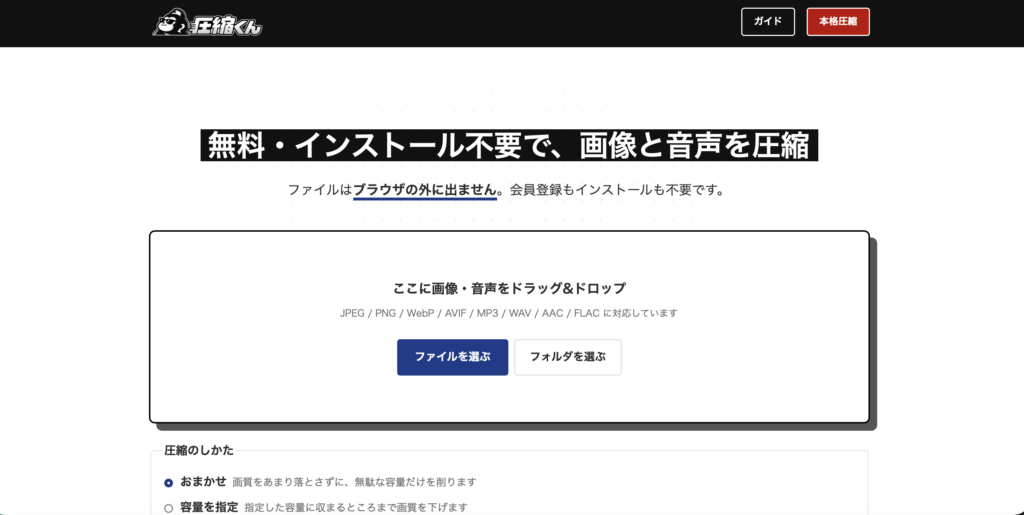
圧縮くんはその名の通り画像や音声を圧縮することができるツール。
ドラックするかファイルを選択した後に
設定を行えば後は自動で圧縮作業を行なってくれるぞ。
これだけのお手軽仕様。すごい。
圧縮くん|圧縮くんのセールスポイント
音声の圧縮にも対応
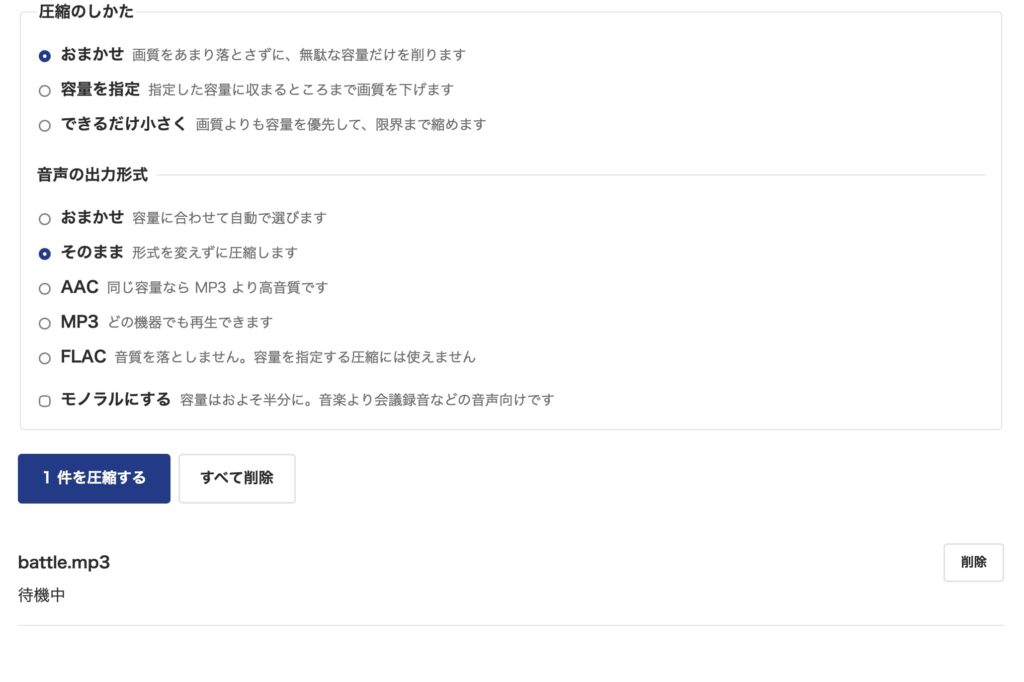
圧縮くんは画像ファイルと音声ファイルの圧縮に対応している。
特に難しい動作とかはなく、雑に画像ファイルと音声ファイルを投げ込めば簡単に圧縮してくれるぞ。
本格圧縮なら細かく調整可能
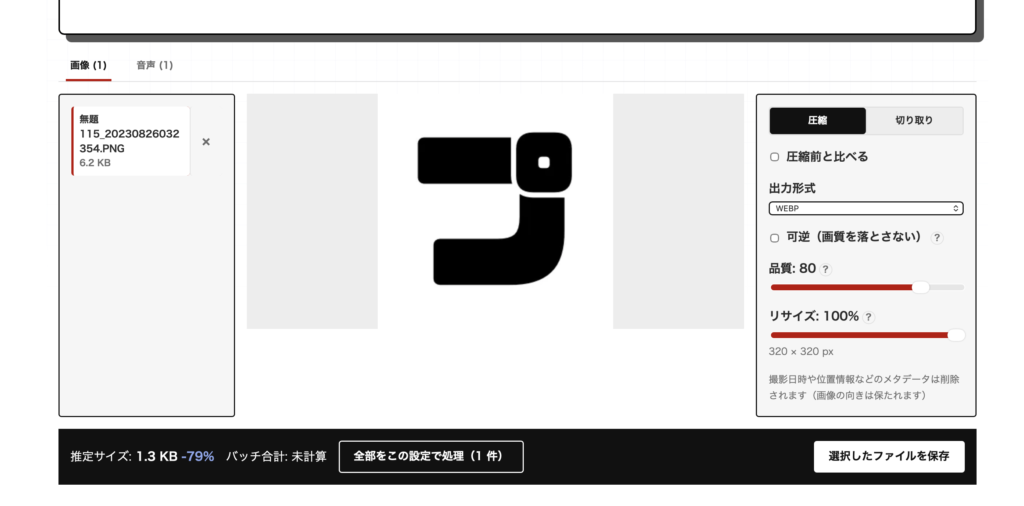
圧縮くんはファイルをアップロードするだけで圧縮してくれる「簡単圧縮」のほかに、細かく設定できる「本格圧縮」モードも用意してある。
詳しい機能は次の章で話すけど、品質やサイズの細かな調整のほか切り抜き機能も用意しているので、自動圧縮では思っていたのと違う...となったとしてもこっちなら自分で好きなように仕上げることができるぞ。
圧縮くん|本格圧縮でできること
各種設定の細かな調整
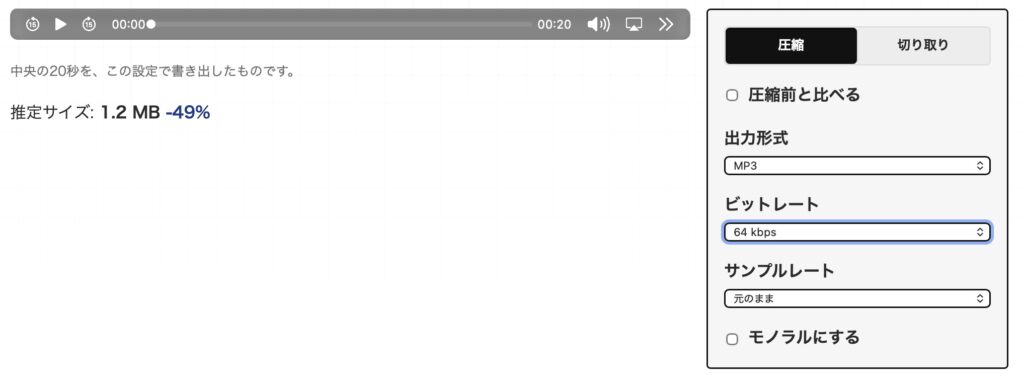
個人的にweb上で使える圧縮ツールを使って不満だったのが、確かに圧縮されているけど想定していたよりも荒くなってしまった、みたいなのが起きること。
ただこれは自動でやってもらう以上仕方ないことでもある。でも不満は不満。ということで、本格圧縮では自分で細かく数値を調整できる機能を実装した。
流石に有料の編集ソフトレベルではないけど、それでもそれなりのクオリティで調整ができると思う。簡単圧縮では思った通り行かなかったという人は、本格圧縮をぜひ試してみてほしい。
ファイル端子の設定
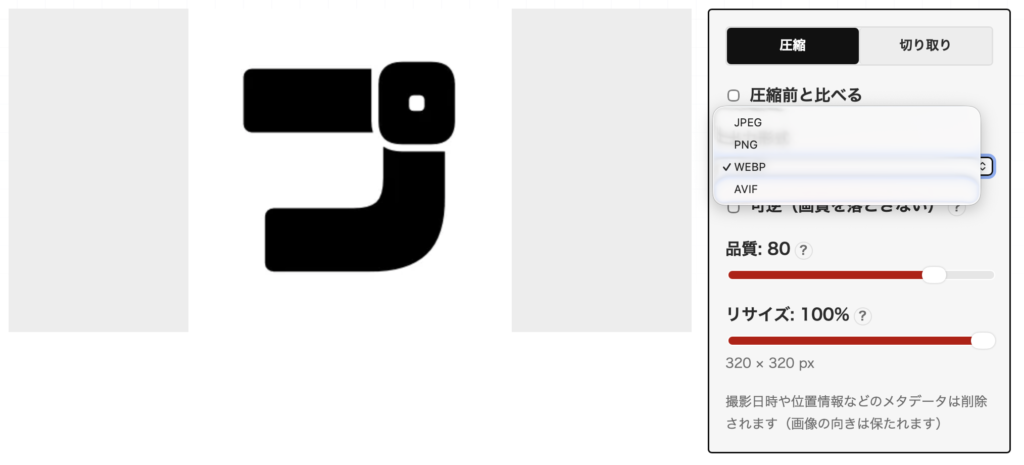
簡単圧縮ではなるべく軽くなるように自動で変更するかそのままを維持するかの2択で自由に選択することはできなかったのだが、本格圧縮の方では自由に選択することができる。
端子は画像はJPEG・PNG・WebP・AVIFの4種類、音声はMP3・AAC・FLACの3種類に対応。
画像と音声の切り抜き
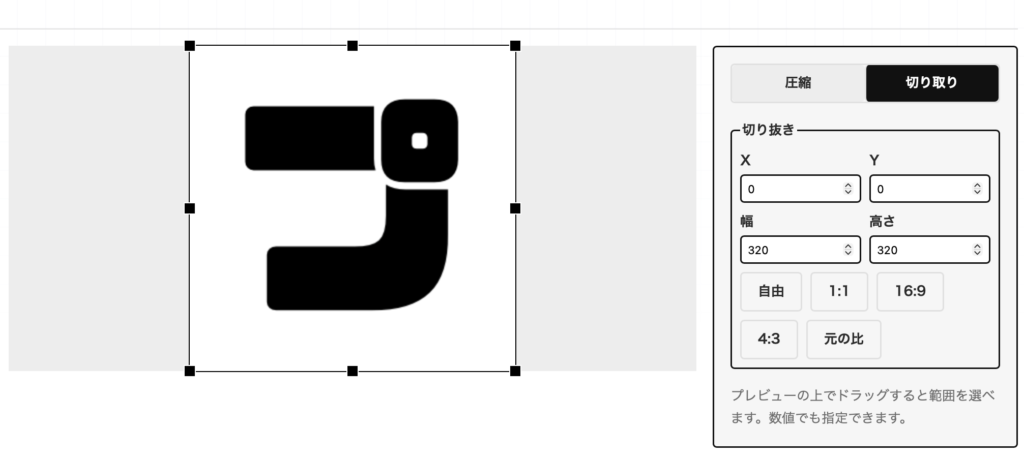
圧縮くんでは画質等の調整に加えて、画像や音声の切り抜きをすることもできる。
ただ圧縮するだけでなく、アイコンように画像を編集したいというときにも使うことができるぞ。
圧縮くん|ぜひお試しあれ

とまぁこんな感じ。最近AIで色々作るのにハマって全然ブログに手をつけれていないのだが、そろそろ本格的に再開させようかなぁと思っている次第。
今も裏で色々作ったりしているのでそれも完成次第順次公開しつつ、いつもの記事作成もしていくのでこれからもどうぞプラアルをよろしくお願いします。
そして圧縮くん、ぜひ使ってみてください。